Guía Express: Fondos Animados en Bazzite GNOME con Hanabi (Sin Complicaciones)
¿Viste la guía de KDE y te pareció una odisea? Tranquilo, si tienes la versión de Bazzite con GNOME, estás de enhorabuena. Aquí no vamos a sufrir con reconstrucciones de paquetes ni conflictos de controladores. Los desarrolladores de Bazzite ya pensaron en nosotros e incluyeron de serie una de las mejores extensiones para fondos animados: Hanabi. Prepárate para transformar tu escritorio en una obra de arte en movimiento con solo unos pocos clics.
Si eres de los que piensa que Linux es solo para hackers y terminales, te vas a sorprender. GNOME en Bazzite es limpio, moderno y, gracias a Hanabi, increíblemente vistoso. Olvídate de tutoriales de 50 pasos; aquí la personalización extrema está a solo un par de clics de distancia. Y lo mejor: todo está optimizado para que, cuando juegues, el fondo se pause automáticamente y no te robe ni un solo FPS.
 |
| Fondos Animados en Bazzite GNOME con Hanabi |
¿Qué es Hanabi y por qué es la mejor opción para GNOME?
Hanabi es una extensión nativa para el escritorio GNOME que funciona de manera muy similar a Wallpaper Engine, pero sin necesidad de tener Steam abierto ni de instalar plugins extraños. Viene preinstalada en Bazzite, lo que significa que ya tienes el 90% del trabajo hecho. Solo necesitas conseguir los fondos que más te gusten. La extensión es ligera, respeta el rendimiento y se integra perfectamente con la filosofía minimalista de GNOME. Además, al ser parte del ecosistema de Bazzite, recibe actualizaciones junto con el sistema, por lo que no tendrás que preocuparte por roturas futuras.
La magia de Hanabi en la web de extensiones de GNOME es que te permite usar vídeos en formato WebM o MP4 como fondo de pantalla. ¿Y de dónde sacas esos vídeos? Exacto, de la comunidad de Wallpaper Engine, pero también de sitios como Pixabay, Pexels o incluso puedes crear los tuyos propios. La flexibilidad es total y el resultado, espectacular.
¿Qué necesitas para empezar?
Prácticamente nada. Si tienes Bazzite con GNOME, ya tienes Hanabi instalado. Solo necesitas tener algunos vídeos guardados en tu ordenador. Mi recomendación es que si ya tienes Wallpaper Engine comprado en Steam, instales la aplicación en Bazzite (modo juego o escritorio da igual), descargues los fondos que más te gusten desde la Workshop de Steam, y luego los copies a una carpeta en tu disco local. Los archivos suelen estar en el directorio de Steam de Wallpaper Engine y son fácilmente identificables. También puedes buscar en r/unixporn en Reddit, donde la comunidad comparte sus configuraciones y enlaces a fondos increíbles.
No necesitas ser root, ni tocar la terminal, ni compilar nada. Es tan sencillo como ir a la configuración del sistema y seleccionar tu vídeo favorito. Por eso, si valoras tu tiempo y quieres resultados inmediatos, esta es tu opción.
Beneficios de usar Hanabi en Bazzite GNOME
- Cero configuración inicial: Viene preinstalado, no necesitas buscar plugins ni solucionar dependencias.
- Rendimiento garantizado: Al igual que Wallpaper Engine, pausa los fondos cuando una ventana está en pantalla completa para no consumir recursos en juegos.
- Compatibilidad con múltiples formatos: Acepta WebM, MP4 y otros formatos de vídeo comunes.
- Integración perfecta: La configuración está dentro del propio centro de control de GNOME, no necesitas aplicaciones externas ejecutándose todo el tiempo.
- Comunidad y soporte: Al ser parte de Bazzite, cualquier actualización del sistema mantendrá la extensión funcionando sin problemas.
Guía paso a paso: Activa tus fondos animados en GNOME
Vamos al grano. No te llevará más de 5 minutos. Solo sigue estos pasos y en un momento tendrás un escritorio vivo.
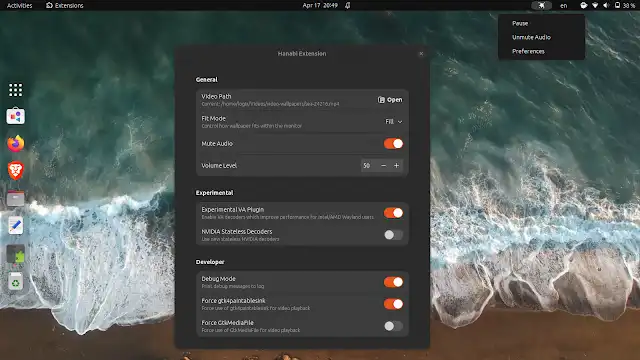
- Consigue tus fondos: Descarga vídeos en formato MP4 o WebM. Si tienes Wallpaper Engine en Steam, instálalo, suscríbete a los fondos que te gusten y busca los archivos en la carpeta
steamapps/common/wallpaper_engine/projects/(cópialos a una carpeta como "Videos/Fondos" para tenerlos a mano). - Abre Configuración: Ve al menú de GNOME (esquina superior izquierda, "Actividades") y escribe "Configuración". Entra en la aplicación.
- Busca Fondos de pantalla: Dentro de Configuración, ve a la sección "Fondo" o "Apariencia". Dependiendo de la versión exacta de GNOME, puede variar ligeramente, pero busca el apartado que hable de fondo de escritorio.
- Selecciona el vídeo: Verás que, además de las imágenes, hay una opción para añadir un vídeo. Haz clic en "Añadir" o en el selector y navega hasta la carpeta donde guardaste tus vídeos. Selecciona el que quieras.
- Ajusta el modo de reproducción: Puedes elegir que se repita, que se escale para llenar la pantalla, etc. ¡Y listo! Tu escritorio ya está animado.
Consejos para sacarle el máximo partido
No te limites a un solo fondo. Puedes crear una carpeta con varios vídeos y, aunque Hanabi no tiene un rotador automático nativo, puedes usar herramientas externas o simplemente cambiar manualmente cuando te canses. Si notas algún consumo extraño de batería en un portátil, recuerda que siempre puedes pausar la animación o volver a un fondo estático con dos clics. La versatilidad de GNOME te permite tenerlo todo bajo control.
Para los más curiosos, os recomiendo darle un vistazo a la página oficial del proyecto Hanabi en GitHub para estar al tanto de novedades y posibles configuraciones avanzadas. Y si quieres inspirarte, no hay mejor lugar que las comunidades de personalización. Ahora, ve y presume de ese escritorio de cine.
COMENTARIOS (0)
No hay comentarios.: