Waydroid en Bazzite: La guía definitiva para ejecutar apps Android en tu PC gaming
¿Eres de los que piensa que para ejecutar apps de Android en Linux hay que conformarse con soluciones a medias? Déjame decirte que estabas equivocado. Con Waydroid en Bazzite, la experiencia es tan fluida que olvidarás que no estás en un teléfono. Pero ojo, no todo es magia: hay dos puntos críticos que separan a los que logran que todo funcione de los que terminan tirando la toalla: la maldita compatibilidad de arquitectura y la certificación con Google. Si tienes un equipo con procesador AMD y te enfrentas al temido error "APK no compatible" o al mensaje "dispositivo no certificado" en Play Store, has llegado al lugar correcto. Aquí te voy a contar, sin rodeos, cómo convertir esa frustración en una instalación perfecta con todos los servicios de Google funcionando como debe.
Porque seamos honestos, nadie tiene tiempo para perder horas en foros buscando soluciones. Lo que necesitas es una ruta clara, validada y que funcione de primera. Y eso es exactamente lo que voy a compartir contigo. Hablamos de un sistema basado en Bazzite, la distro gaming por excelencia, y Waydroid, la herramienta que promete ejecutar Android en tu escritorio. Pero para que la promesa se vuelva realidad, hay que conocer los trucos bajo la manga, incluyendo el proceso para que Google Play Store reconozca tu dispositivo como certificado. Prepárate porque esto que vas a leer es el resultado de pruebas, errores y, finalmente, éxito rotundo.¿Qué hace a Waydroid en Bazzite una combinación imbatible?
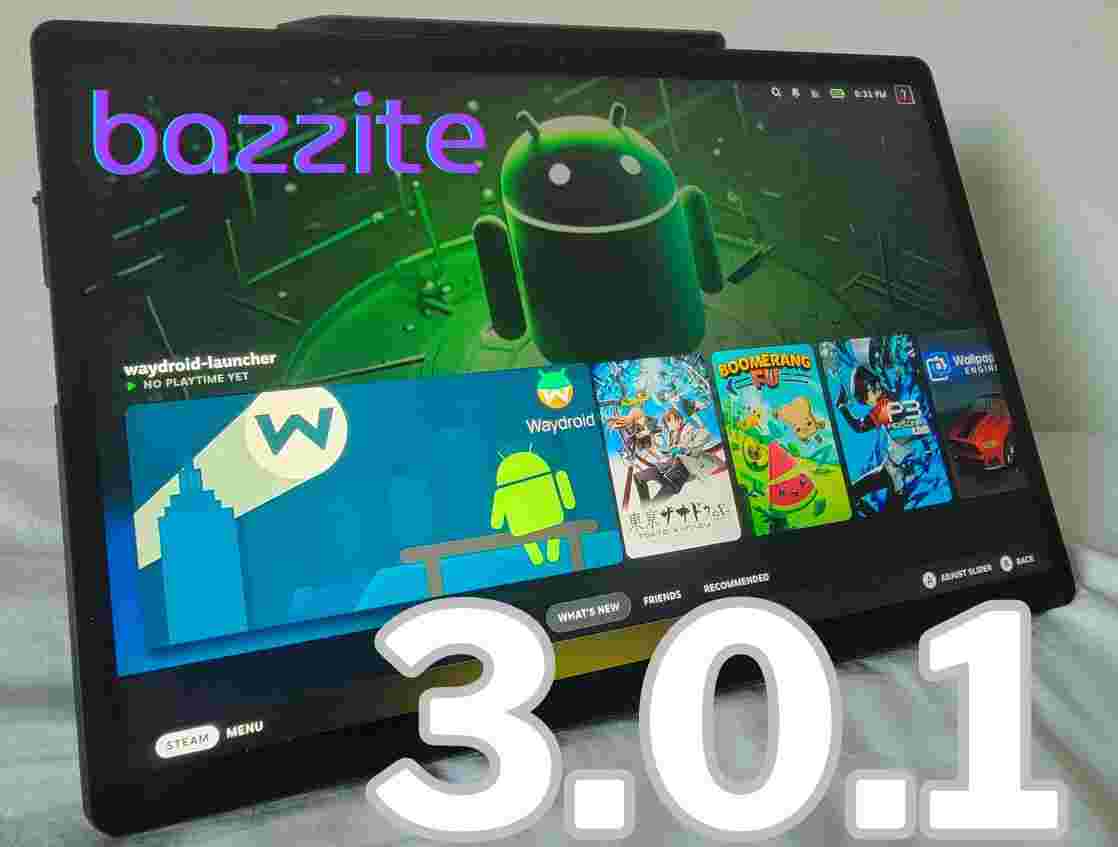
Bazzite ya viene optimizada para el gaming, con todo lo que necesitas para jugar títulos de PC. Pero su verdadero superpoder aparece cuando le sumas Waydroid. De repente, tu biblioteca de juegos se expande con títulos móviles, puedes usar apps de productividad que solo existen en Android o incluso probar emuladores dentro de emuladores. La integración es nativa, no es una máquina virtual pesada. El secreto está en que Waydroid ejecuta un contenedor Android directamente en el kernel de Linux, lo que se traduce en un rendimiento casi nativo. Y en Bazzite, que ya viene con los controladores y el kernel ajustados, la simbiosis es perfecta. Además, su compatibilidad con GPUs AMD e Intel es excelente, aunque los usuarios con Nvidia pueden encontrar algunas limitaciones que la comunidad ayuda a resolver.
El gran escollo: La guerra de los chips (ARM vs x86)
Aquí viene el meollo del asunto. La mayoría de las aplicaciones Android están compiladas para procesadores ARM. Tu PC, con su flamante AMD Ryzen, es arquitectura x86_64. Es como si intentaras ponerle gasolina a un motor diésel. Waydroid, por sí solo, no entiende esas apps ARM. El error "no compatible" es la señal de auxilio. La solución se llama capa de traducción. En el mundo Waydroid, tienes dos opciones: libhoudini y libndk. Si tienes un Ryzen, necesitas libndk. Instalarlo no es opcional, es obligatorio. Y ojo, no es tan simple como dar "siguiente, siguiente". Hay que hacerlo con el sistema frío y en el orden correcto, o la configuración no se aplica y el error persiste.
 |
| Bazzite |
La pieza faltante: Certificación de Google Play
Después de instalar GApps en Waydroid, muchos usuarios se topan con un nuevo muro: el Play Store muestra el temido mensaje "Dispositivo no certificado" y se niega a instalar aplicaciones. Esto ocurre porque Google requiere que cada dispositivo Android pase por un proceso de verificación para garantizar que cumple con los estándares de seguridad de Play Protect. La buena noticia es que puedes registrar manualmente tu dispositivo Waydroid en los servidores de Google. El proceso es sencillo pero requiere seguir los pasos exactos. Primero, necesitas obtener el ID de tu dispositivo Android, luego registrarlo en la página de dispositivos no certificados de Google y esperar unos minutos para que la activación se propague. Una vez certificado, el Play Store funcionará sin restricciones y podrás descargar cualquier app oficial, incluyendo aquellas con protección DRM que antes fallaban.
Beneficios de tener Waydroid bien configurado en tu equipo
- Rendimiento nativo: Olvídate de la latencia. Los juegos y apps corren como si lo hicieran en un teléfono de gama alta, pero en la pantalla grande de tu PC.
- Multiplicidad de ecosistemas: Combina la potencia de tu PC gaming con la versatilidad del catálogo de Android. Juegos exclusivos, apps de bancos, lectores de eBooks... todo en un solo lugar.
- Integración perfecta con el escritorio: Las aplicaciones de Android se pueden lanzar desde el menú de aplicaciones de Bazzite, como si fueran programas nativos de Linux.
- Acceso completo a Google Play Store: Una vez certificado tu dispositivo, podrás descargar cualquier app directamente desde la tienda oficial, sin necesidad de buscar APKs por internet.
- Sincronización con tu cuenta Google: Tus contactos, calendario y aplicaciones compradas estarán disponibles automáticamente en Waydroid.
- Actualizaciones unificadas: Al estar Bazzite optimizado para ello, las actualizaciones de Waydroid y el sistema base se gestionan de forma coherente, minimizando roturas.
Guía paso a paso para domar Waydroid en Bazzite (con certificación Google incluida)
Aquí te dejo la hoja de ruta exacta que seguí para que mi Ryzen 7 4800H dejara de quejarse y empezara a ejecutar cualquier app que le pusiera por delante, con Play Store funcionando como si fuera un teléfono certificado. Sigue esto al pie de la letra, sin saltos y en el orden establecido. Abre una terminal y prepárate para copiar y pegar.
- Purga total: Primero, eliminamos cualquier rastro de configuraciones fallidas anteriores. Ejecuta:
waydroid session stopy luegosudo systemctl stop waydroid-container. - Limpieza a fondo: Borra los directorios de configuración con
sudo rm -rf /var/lib/waydroidysudo rm -rf ~/.local/share/waydroid. - Inicialización con GApps y las URLs correctas: Este es el paso crítico. No uses el comando simple. Debes pasarle las URLs de las imágenes OTA e incluir GApps. Ejecuta:
sudo waydroid init -c https://ota.waydro.id/system -v https://ota.waydro.id/vendor -s GAPPS -f. Esto le dice exactamente a Waydroid de dónde sacar el sistema Android con Google Apps incluidos. - Arranca el contenedor: Con
sudo systemctl start waydroid-containery luego inicia la interfaz conwaydroid session startywaydroid show-full-ui. Espera a que cargue la pantalla de inicio de Android. - Instala la capa de traducción: Abre una nueva terminal y ve al directorio del script que ya tienes:
cd ~/waydroid_script. Activa el entorno virtual consource venv/bin/activatey ejecuta el comando mágico:sudo python3 main.py install libndk(para AMD) osudo python3 main.py install libhoudini(para Intel). Este comando, a diferencia del menú gráfico, instala directamente el traductor sin preguntar nada. Verás cómo descarga e instala los archivos necesarios. - Certifica tu dispositivo con Google: Con Waydroid en ejecución, obtén el ID de tu dispositivo. En la terminal, ejecuta:
sudo waydroid shelly luego:sqlite3 /data/data/com.google.android.gsf/databases/gservices.db "select * from main where name = 'android_id';". Anota el número que aparece (será algo como "android_id|1234567890abcdef"). Visita la página de dispositivos no certificados de Google, inicia sesión con tu cuenta y pega el ID que obtuviste. Espera entre 10 y 20 minutos. - Reinicio final: Vuelve a la primera terminal y reinicia el contenedor para que todos los cambios surtan efecto:
sudo systemctl restart waydroid-containery luegowaydroid session startywaydroid show-full-uide nuevo. - Verifica la certificación: Abre Play Store dentro de Waydroid, inicia sesión con tu cuenta de Google. Si todo salió bien, ya no verás el mensaje de "dispositivo no certificado" y podrás descargar apps sin problemas.
- Instala tu APK o usa Play Store: Ahora sí, con todo en su sitio, ejecuta:
waydroid app install /ruta/completa/a/tu/archivo.apk. Sustituye la ruta por la real y observa cómo la instalación se completa sin errores. Alternativamente, usa Play Store para instalar lo que necesites.
Si después de todo esto el dichoso APK sigue sin instalarse, el problema ya no es Waydroid ni tu PC. Es el archivo. Puede estar corrupto o tener protecciones DRM que bloquean específicamente la ejecución en entornos como este. En ese caso, busca otra fuente de descarga o una versión diferente de la app en sitios de confianza como APKMirror. No pierdas más tiempo con un archivo dañado.
Mantente al día con la comunidad
La tecnología avanza rápido, y tanto Bazzite como Waydroid están en constante evolución. Lo que hoy funciona con libndk, mañana podría tener una actualización que mejore aún más el rendimiento o añada nuevas funciones. Por eso es vital estar conectado con la comunidad. El subreddit de Bazzite es un hervidero de usuarios compartiendo sus configuraciones, resolviendo dudas y poniendo a prueba los últimos cambios. Allí encontrarás desde gente que está empezando hasta desarrolladores que colaboran con el proyecto. Sumergirte en esa comunidad no solo te ayudará a solucionar problemas futuros, sino que te dará ideas de todo lo que puedes llegar a hacer con tu sistema.
COMENTARIOS (0)
No hay comentarios.: