Cómo solucionar el problema de impresión en Adobe Reader (Flatpak) en Bazzite con KDE Plasma
¿Tienes Bazzite con KDE Plasma, instalaste Adobe Reader desde el "bazar" (Discover) y descubres que no imprime? Lo peor es que otros programas como Okular o Firefox funcionan de maravilla, pero Adobe Reader se niega a enviar el documento a la impresora. ¡Tranquilo! No eres el único, y tengo la solución definitiva. Este problema tiene nombre: sandboxing de Flatpak. Las aplicaciones empaquetadas como Flatpak viven en una jaula de seguridad y necesitan permisos especiales para acceder a la impresora, los buses del sistema y los archivos. Y hoy te voy a enseñar cómo liberar a Adobe Reader de esa jaula de una vez por todas. Prepárate para imprimir sin límites.
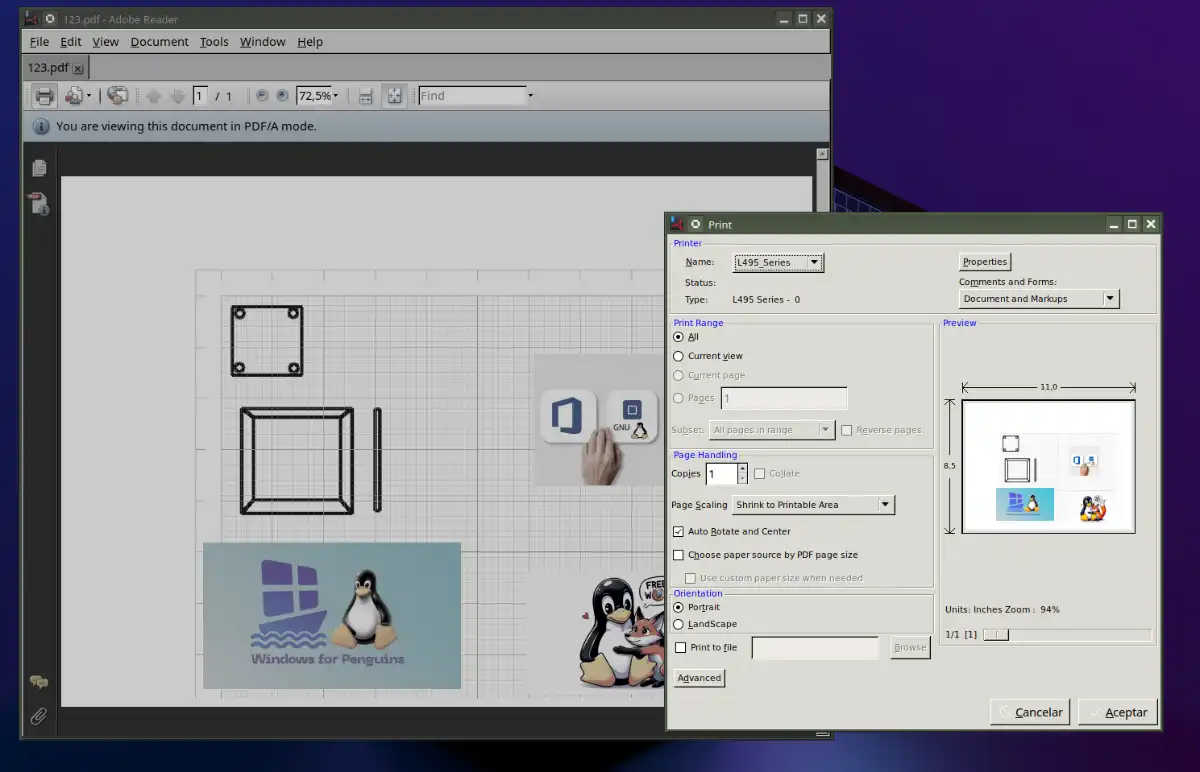 |
| Solucionar el problema de impresión en Adobe Reader |
¿Por qué Adobe Reader no detecta la impresora en Bazzite?
Bazzite es un sistema operativo inmutable basado en Fedora, diseñado para ser seguro y estable. Por eso fomenta el uso de Flatpaks: aplicaciones en contenedores que no modifican el sistema base. Pero esa misma seguridad aísla a Adobe Reader del resto del sistema. Aunque le hayas dado permiso básico de CUPS (el servicio de impresión), la versión 9.5.5 de Adobe Reader es tan antigua (¡de 2013!) que necesita también acceder a los buses de comunicación y a ciertos archivos para poder lanzar el trabajo de impresión. Sin esos permisos, se queda en blanco: ves la impresora, le das a imprimir y… no pasa nada. Pero con las herramientas adecuadas, esto se arregla en minutos.
La herramienta secreta: Flatseal
Para gestionar los permisos de los Flatpaks de forma gráfica y sencilla, existe una aplicación imprescindible: Flatseal. Con ella puedes activar o desactivar cada permiso con un simple clic, sin necesidad de terminal (aunque también te enseñaré el comando por si eres de los que les gusta el teclado). Flatseal está disponible en Flathub, la tienda de aplicaciones de Flatpak. Es completamente segura y de código abierto. Puedes visitar su página oficial en Flathub para más detalles. Créeme, después de probarla, querrás usarla para todas tus aplicaciones Flatpak.
Pasos para configurar los permisos de Adobe Reader (guía paso a paso)
Sigue esta lista numerada al pie de la letra y en menos de cinco minutos tendrás Adobe Reader imprimiendo como un campeón.
- Abre una terminal (Konsole) y verifica que Adobe Reader está instalado como Flatpak:
flatpak list | grep -i adobe. Deberías ver algo comocom.adobe.Reader. Ese es el nombre que usaremos. - Instala Flatseal si aún no lo tienes:
flatpak install flathub com.github.tchx84.Flatseal. También puedes buscarlo en Discover. - Ejecuta Flatseal desde el menú de aplicaciones. En la columna izquierda, selecciona "Adobe Reader" (com.adobe.Reader).
- Activa los siguientes permisos en el panel derecho:
- En la sección "Sistema": activa Impresión (CUPS), Bus del sistema y Bus de sesión.
- En "Sistema de archivos": activa Todos los archivos del sistema (solo para probar; luego puedes desactivarlo si quieres).
- En "Dispositivos": activa Impresoras (opcional, pero no está de más).
- Cierra Flatseal y cierra Adobe Reader por completo. Asegúrate de que no quede ningún proceso abierto (puedes usar el monitor del sistema).
- Vuelve a abrir Adobe Reader e intenta imprimir un documento. ¡Debería funcionar!
Si eres más de terminal, estos mismos permisos se aplican con el comando: flatpak override --user --socket=cups --socket=system-bus --socket=session-bus --filesystem=host com.adobe.Reader. Pero te recomiendo Flatseal porque es más visual y evita errores.
¿Y si aún no funciona? Ajustes adicionales dentro de Adobe Reader
En algunos casos, Adobe Reader necesita una pequeña ayuda extra desde su propia configuración. Abre el programa, ve a Edición → Preferencias → Impresión. Ahí encontrarás dos opciones clave: el "Sistema de impresión" (puedes cambiarlo de CUPS a LPR y viceversa) y el "Comando de impresión" (asegúrate de que ponga lp o lpr). Prueba distintas combinaciones. Si todo falla, siempre puedes dar el salto a Okular, el visor de documentos nativo de KDE, que imprime sin ningún problema y además te permite anotar PDFs. En la comunidad de Reddit de Bazzite muchos usuarios recomiendan Okular como alternativa moderna. Pero con los pasos anteriores, lo más seguro es que ya estés imprimiendo.
Beneficios de solucionar este problema (y de usar Flatseal)
- Ahorro de tiempo y dolores de cabeza: Dejas de luchar con configuraciones oscuras y vuelves a ser productivo.
- Control total sobre los permisos: Flatseal te permite gestionar cualquier aplicación Flatpak, no solo Adobe Reader.
- Seguridad sin sacrificar funcionalidad: Entiendes por qué existen los sandboxes y cómo abrirlos de forma controlada.
- Compatibilidad garantizada: Adobe Reader seguirá funcionando incluso en sistemas inmutables como Bazzite.
- Comunidad activa: Si tienes dudas, siempre puedes preguntar en foros como el de Bazzite o KDE.
Recuerda que la clave está en los permisos de los buses del sistema. Sin ellos, Adobe Reader no puede comunicarse correctamente con CUPS. Ahora que ya sabes cómo hacerlo, puedes aplicar el mismo método a cualquier otra aplicación Flatpak que tenga problemas de impresión o acceso a hardware.
COMENTARIOS (0)
No hay comentarios.: