Domina Hamachi en Linux: La Guía Definitiva para Conectar tus Dispositivos sin Fronteras
¿Cansado de las limitaciones de las redes locales? ¿Necesitas acceder a tu servidor doméstico, jugar con amigos como si estuvieras en la misma sala o gestionar equipos remotos de forma segura? Entonces es hora de que conozcas el poder de Hamachi en Linux. Esta herramienta, desarrollada por LogMeIn, lleva años siendo el estándar de facto para crear redes privadas virtuales (VPN) de forma sencilla, directa y, lo mejor de todo, gratuita para redes pequeñas. Hoy te voy a contar por qué deberías instalarlo ya mismo y cómo hacerlo para convertir tu máquina Linux en un nodo más de tu propia nube privada.
Olvídate de configuraciones infernales de VPN con OpenVPN o IPsec. Hamachi utiliza un modelo de malla (P2P) que simplifica todo el proceso. Solo instalas el cliente, inicias sesión o creas una red, y ¡listo! Tus equipos, estén donde estén, se verán como si estuvieran conectados al mismo switch. Y sí, funciona de maravilla en todas las distribuciones Linux. En la web oficial de Hamachi encontrarás los paquetes para las principales arquitecturas, pero yo te guiaré paso a paso para que no tengas ningún problema.
¿Por qué Hamachi es la Herramienta VPN que tu Linux Necesita?
Imagina esto: estás en una cafetería con tu portátil Ubuntu y necesitas conectarte a tu PC de casa para recuperar un archivo urgente. Sin una VPN, eso implica abrir puertos en el router, lidiar con IPs dinámicas y rezar para que no te hackeen. Con Hamachi, todo ese dolor de cabeza desaparece. La aplicación establece un túnel directo y cifrado entre ambos equipos, atravesando cualquier NAT o firewall sin que tengas que tocar un solo ajuste en tu router. Además, la comunidad que rodea a esta herramienta es enorme. Si tienes dudas, siempre puedes preguntar en foros como el subreddit r/linuxquestions, donde cientos de usuarios comparten sus experiencias y soluciones.
Características que lo Convierten en un Imprescindible
- Configuración cero en routers: Olvídate de reenviar puertos o configurar DMZ. Hamachi se encarga de todo mediante su tecnología de NAT traversal.
- Cifrado seguro: Todo el tráfico entre tus dispositivos viaja cifrado con AES-256, garantizando que tus datos estén a salvo de miradas indiscretas.
Instalación de Hamachi en Ubuntu/Debian y derivadas
Vamos al lío. La instalación es mucho más sencilla de lo que crees. Solo necesitas tener acceso a la terminal y seguir estos pasos al pie de la letra. Si usas otra distribución como Fedora o Arch, los principios son los mismos, aunque cambie el gestor de paquetes. Para este ejemplo, me centraré en la familia Debian/Ubuntu.
- Descargar el paquete adecuado: Accede a la página de descargas de Hamachi y elige la versión para Linux. Normalmente encontrarás un paquete .deb para sistemas basados en Debian y .rpm para Red Hat. Puedes usar wget directamente:
wget https://www.vpn.net/installers/logmein-hamachi_2.1.0.203-1_amd64.deb(asegúrate de que sea la última versión). - Instalar dependencias y el paquete: Ejecuta
sudo dpkg -i logmein-hamachi_*.deb. Si te da errores de dependencias, resuélvelos consudo apt install -f. - Iniciar el servicio: Una vez instalado, inicia el demonio con
sudo systemctl start logmein-hamachiy habilítalo para que arranque siempre consudo systemctl enable logmein-hamachi. - Iniciar sesión o crear cuenta: Hamachi necesita que te identifiques. Usa
sudo hamachi loginy luegosudo hamachi attach [tu-correo](te pedirá la contraseña). - Unirte o crear una red: Si ya tienes una red, usa
sudo hamachi join [id-de-red] [contraseña]. Si quieres crear una nueva, hazlo desde la interfaz web o usasudo hamachi create [nombre-red] [contraseña]. - Comprobar el estado: Con
sudo hamachi listverás los equipos conectados. Ya puedes hacer ping o conectarte a ellos por IP como si estuvieran en tu misma LAN.
Configuración Avanzada y Trucos de Experto
Una vez que tienes lo básico funcionando, puedes sacarle mucho más partido. Por ejemplo, puedes hacer que Hamachi se inicie automáticamente al arrancar el sistema sin necesidad de introducir la contraseña cada vez. Para ello, crea un script en systemd que ejecute los comandos de login y attach después de que el servicio esté activo. También puedes configurar rutas estáticas para que todo el tráfico a una red remota viaje por la VPN, combinando Hamachi con iptables o rutas ip. Otra opción interesante es usarlo como base para montar un servidor de juegos (como Minecraft o Terraria) accesible solo para tus amigos, sin exponer tu IP pública.
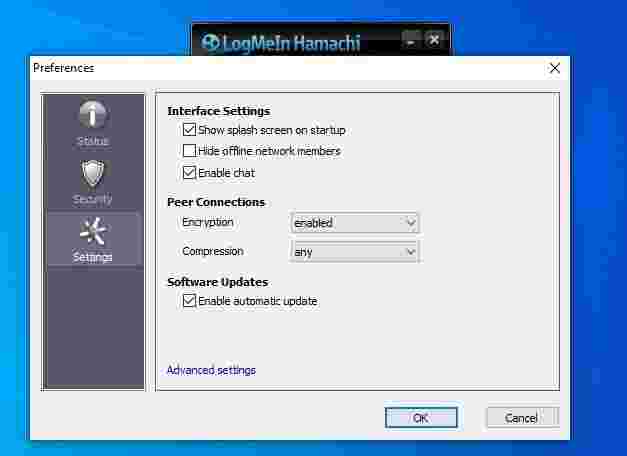 |
| Hamachi en Linux |
Solución de Problemas Comunes
¿No logras conectar? Lo primero es comprobar el firewall. En Ubuntu, a veces UFW bloquea las conexiones entrantes de Hamachi. Asegúrate de permitir el tráfico en la interfaz ham0 con sudo ufw allow in on ham0. También verifica que el servicio esté corriendo con sudo systemctl status logmein-hamachi. Si ves errores de autenticación, simplemente reloguea con sudo hamachi logout y luego sudo hamachi login de nuevo. Y si todo falla, recuerda que la comunidad está para ayudar; no dudes en buscar en los foros oficiales o en Reddit, donde seguro alguien ya tuvo tu mismo problema.
COMENTARIOS (0)
No hay comentarios.: